
Multiboutique PrestaShop : ce qui se partage, et quand s’en passer.
Le multiboutique PrestaShop gère plusieurs boutiques depuis un seul back-office. Les partages se décident avant d’activer : certains ne se défont plus.
 Par Juba, Founder et consultant TechMis à jour le 14 novembre 20266 partiesChecklist incluse

Une seconde marque, une vitrine réservée aux professionnels ou l’ouverture d’un pays posent la même question : faut-il une boutique de plus, ou un réglage de plus dans celle que vous avez ? La réponse tient à ce que les vitrines ont en commun, à qui les administre et à ce qui devra rester séparé.
Qu’est-ce que le multiboutique PrestaShop ?
Le multiboutique est une option de PrestaShop qui fait fonctionner plusieurs boutiques dans une seule installation, administrées depuis le même écran. La documentation de PrestaShop écrit qu’elle « vous permet de gérer plusieurs front-offices depuis un seul back-office » : plusieurs vitrines pour vos clients, une seule administration pour vous.
L’option existe depuis la version 1.5 et son interface a été refaite dans la version 1.7.8, sortie le 7 octobre 2021. Toutes les boutiques tournent dans la même instance du logiciel, précise la documentation destinée aux développeurs : un seul code, une seule liste de modules installés, et une mise à jour de PrestaShop qui vaut pour toutes les vitrines à la fois.
La documentation cite quatre situations où le multiboutique est utile :
- un nom de domaine différent pour chaque boutique ;
- une version pour les professionnels et une autre pour les particuliers ;
- une mise en page et une image de marque propres à chaque boutique ;
- les mêmes produits vendus à des prix différents selon la boutique.
Où activer le multiboutique
L’option se trouve à la page Paramètres de la boutique › Paramètres généraux, en bas du panneau du même nom, sous le libellé « Activer le multiboutique ». Sous l’interrupteur, le back-office de PrestaShop 9.2 affiche : « Si cette fonctionnalité est activée, une page Multiboutique est disponible dans le menu Paramètres avancés. » Cette page liste vos boutiques, leurs groupes et la boutique par défaut.
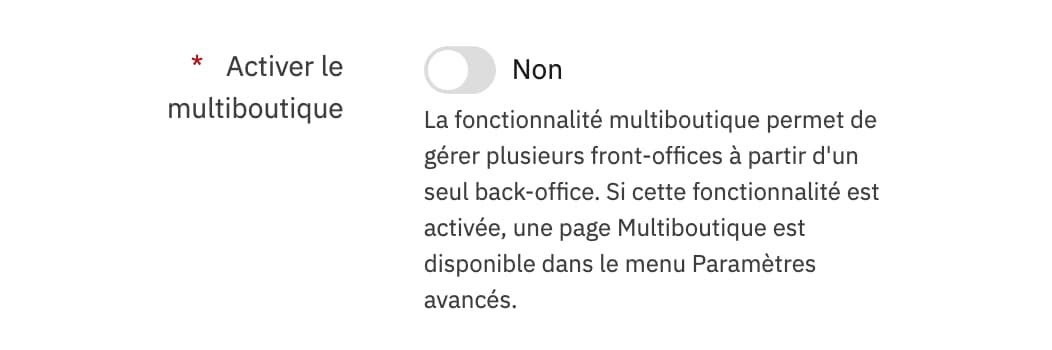
La documentation prévient que cet interrupteur change toute l’installation : chaque page d’administration s’applique ensuite à toutes les boutiques, à un groupe ou à une seule. Activez-le d’abord sur une copie de votre boutique.
Multiboutique, boutique unique ou installations séparées ?
Le multiboutique convient à des vitrines qui gardent le même PrestaShop, les mêmes modules et la même équipe. Un tarif réservé aux professionnels ou une langue de plus se règlent dans une seule boutique, et deux activités qui n’ont rien en commun se gèrent mieux dans deux installations.
| Voie | Ce que voit le client | Ce qui reste commun | À vérifier avant de choisir |
|---|---|---|---|
| Une boutique et des groupes de clients | Une seule adresse ; des prix, des remises et des taxes affichées selon son groupe | Tout : catalogue, stock, thème, modules | Que seuls les prix ou les conditions changent d’une clientèle à l’autre |
| Multiboutique | Plusieurs boutiques, chacune avec son adresse, son thème et son catalogue | L’installation, la version de PrestaShop, les modules installés, le back-office | La compatibilité de chaque module et les partages voulus dans le groupe |
| Installations séparées | Plusieurs boutiques sans lien entre elles | Rien : deux back-offices, deux mises à jour | Qui tient chaque boutique à jour, et comment les stocks se synchronisent |
Pour une seule boutique, la documentation de PrestaShop 9 décrit des groupes de clients en nombre libre, chacun avec sa remise, ses prix affichés hors taxes ou toutes taxes comprises, et la possibilité de masquer les prix aux visiteurs sans compte. S’y ajoutent un mode B2B, plusieurs langues et plusieurs devises. Si vos clients professionnels achètent les mêmes produits à un autre tarif, un groupe de clients suffit.
Quand le multiboutique ne convient pas
Le multiboutique ne convient pas à des boutiques qui demandent des modules différents ou des versions différentes de PrestaShop, puisqu’elles partagent une seule installation. La documentation destinée aux développeurs écrit, en anglais, que « toutes les fonctionnalités et tous les modules ne sont pas compatibles avec le multiboutique ».
Il ne convient pas non plus quand le besoin se limite à un tarif professionnel, ni quand un transporteur doit avoir des réglages propres à chaque boutique : la documentation précise qu’il faut alors le dupliquer.
Chaque vitrine ajoutée donne à vos équipes un contexte de plus à choisir avant chaque modification. Quand ces manipulations pèsent, notre optimisation du back-office PrestaShop part de l’observation des tâches de gestion et respecte les règles propres à chaque boutique.
Clients, stock, commandes : que partagent les boutiques ?
Les boutiques d’un même groupe peuvent partager les comptes clients, les quantités en stock et les commandes. Chaque partage est une option du groupe de boutiques, et deux d’entre eux ne se désactivent plus une fois utilisés.
Toute boutique appartient à un groupe, dont le nom reste interne : vos clients ne le voient pas. Son formulaire, à la page Paramètres avancés › Multiboutique, porte les trois options de partage, réglées sur Non au départ.
| Option du groupe | Ce que le client constate | Condition | Retour en arrière |
|---|---|---|---|
| Partager les clients | Un seul compte et un seul mot de passe pour toutes les boutiques du groupe | Aucune | Impossible dès qu’un client s’est inscrit |
| Partager les quantités disponibles à la vente | La même quantité disponible pour un produit vendu dans plusieurs boutiques | Aucune | Possible, mais les quantités du groupe repartent de zéro |
| Partager les commandes | Un panier commencé dans une boutique se termine dans une autre | Les deux autres partages activés | Impossible dès qu’une commande est acceptée |
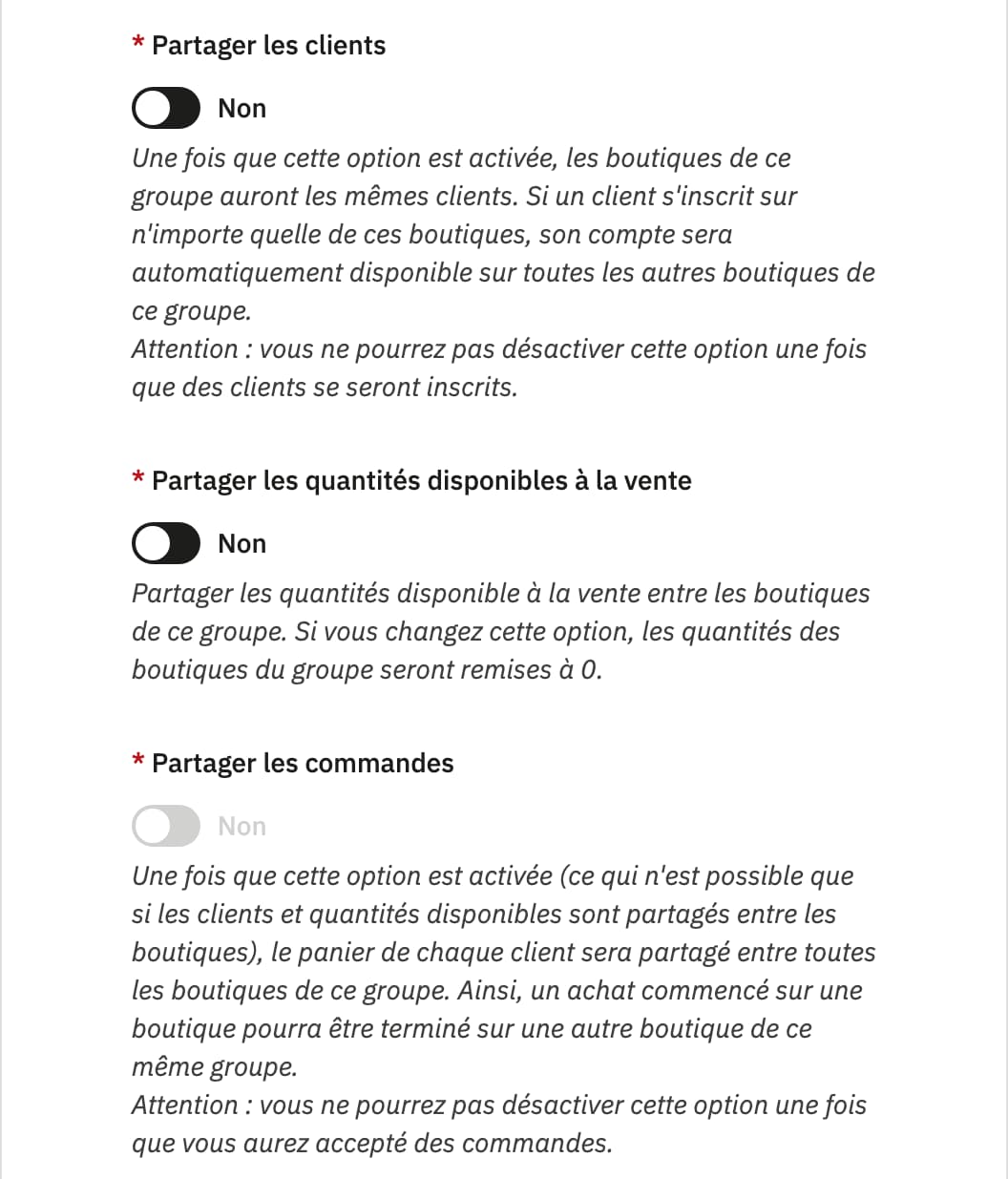
Le formulaire s’ouvre sur une mise en garde. Le back-office de PrestaShop 9.2 affiche : « il n’est pas recommandé d’activer les options "partage des clients" et "partage des commandes" ». Dès que des clients se sont inscrits ou que des commandes sont passées, ces deux options restent actives. L’encadré invite à se demander d’abord si un catalogue réparti en plusieurs catégories ne répondrait pas au besoin.
Le partage du stock a sa propre règle. Sous l’option, le back-office de PrestaShop 9.2 affiche : « Si vous changez cette option, les quantités des boutiques du groupe seront remises à 0. » Relevez donc vos quantités avant d’y toucher sur une boutique qui vend. La documentation ajoute qu’un groupe sans stock partagé se gère boutique par boutique, et qu’avec un stock partagé, la quantité modifiée depuis une boutique vaut pour les autres.
Deux verrous s’ajoutent. Une boutique placée dans un groupe qui partage ses clients, ses quantités ou ses commandes ne peut plus changer de groupe. Pour activer plus tard le partage des clients ou des commandes, la liste correspondante doit être vide ; la documentation décrit une manipulation dans la base de données, à répéter d’abord sur une copie. PrestaShop 9.2 corrige encore une anomalie sur les quantités partagées : testez sur la version exacte de votre boutique.
Contexte de boutique : où s’applique un réglage ?
Chaque modification faite dans le back-office s’applique à toutes les boutiques, à un groupe ou à une seule, selon le contexte affiché dans l’en-tête. Un réglage qui n’a pas été personnalisé pour une boutique prend la valeur du niveau au-dessus.
Se tromper de contexte est l’erreur que le projet PrestaShop, qui développe le logiciel, a lui-même relevée : avant la version 1.7.8, les marchands peinaient à savoir quelle boutique ils réglaient. Depuis, chaque boutique et chaque groupe reçoit une couleur que l’en-tête reprend. Le contexte « toutes les boutiques » reste bleu.
L’héritage suit un ordre fixe : la boutique, puis son groupe, puis toutes les boutiques. Une valeur réglée pour toutes les boutiques n’écrase pas celle qui a déjà été personnalisée dans une boutique. Sur certaines pages, une case cochée signale le réglage personnalisé. Toutes les pages ne sont pas au même niveau : la version 9.2 a encore étendu la prise en charge du multiboutique aux formulaires Administration et Paramètres produits, et quelques pages ne s’ouvrent que dans le contexte « toutes les boutiques ».
Catalogue, prix et thème
Chaque boutique a sa catégorie racine et ses catégories associées, choisies à sa création. Une catégorie commune à deux boutiques reste une seule catégorie : la modifier la modifie dans toutes les boutiques qui l’utilisent, même si elles appartiennent à des groupes différents. Un produit, lui, ne figure dans une catégorie d’une boutique qu’après y avoir été associé depuis le contexte de cette boutique.
Les prix et le thème se règlent par boutique : vendre les mêmes produits à des prix différents fait partie des usages cités par la documentation, et chaque boutique peut recevoir son propre thème. À la création, les données d’une boutique existante peuvent être importées ; la documentation recommande d’importer tous les modules, parce que la vitrine et une grande partie du back-office en dépendent.
Ce qui ne se règle pas par boutique
- Un transporteur se rattache à une ou plusieurs boutiques, mais ses réglages sont les mêmes partout.
- Un groupe de clients par défaut modifié dans une boutique l’est dans toutes les autres. Pour un groupe propre à une boutique, créez-en un nouveau et associez-le.
- Une page de contenu créée dans le contexte d’un groupe est unique : corrigée dans une boutique, elle change dans toutes celles du groupe.
Quelle adresse pour chaque boutique ?
Chaque boutique a sa propre adresse : un autre nom de domaine, un sous-domaine ou un sous-dossier du même domaine. La documentation de PrestaShop pose la règle : « Deux boutiques ne peuvent pas partager la même URL. »
- Autre nom de domaine : il doit pointer vers le dossier où PrestaShop est installé, ou passer par un alias créé chez votre hébergeur.
- Sous-domaine : il se saisit dans le champ Domaine, sans « http:// » ni barre oblique.
- Sous-dossier : créez deux adresses, avec et sans « www ». Sans la seconde, le visiteur qui omet « www » arrive sur la boutique principale.
L’option « URL principale » renvoie les autres adresses d’une boutique vers celle que vous désignez. L’URL virtuelle, qui crée une adresse en sous-dossier sans dossier réel sur le serveur, demande les URL simplifiées et ne fonctionne pas pour un sous-domaine.
Le même catalogue à deux adresses : que fait Google ?
Publier les mêmes fiches produit à deux adresses n’est pas, en soi, une faute aux yeux de Google. Il l’écrit : « Le contenu en double sur un site est normal et n’enfreint pas les Règles Google concernant le spam. » Ce que ses règles visent, ce sont plusieurs sites aux différences légères, créés pour occuper les mêmes requêtes. Le moteur regroupe les pages dont le contenu principal se ressemble fortement et n’en affiche qu’une, l’URL canonique, qu’il choisit lui-même.
Sans indication de votre part, vous ne choisissez donc pas laquelle des deux boutiques apparaît dans les résultats. Indiquer une URL canonique exprime une préférence, que Google ne s’engage pas à suivre. Il déconseille la balise noindex pour départager les doublons d’un site, car elle retire entièrement la page de la recherche.
Deux boutiques dans deux langues ne sont pas des doublons : Google ne compare que des contenus principaux écrits dans la même langue. Pour deux pays qui partagent une langue, la France et la Belgique par exemple, il demande d’utiliser à la fois l’URL canonique et les balises hreflang, qui indiquent quelle version montrer à quel public. Ces balises fonctionnent entre deux noms de domaine, à condition que chaque version se cite elle-même et cite les autres ; si deux pages ne se désignent pas l’une l’autre, Google ignore ces balises.
Deux boutiques, un même catalogue : ce que Google affiche
Deux langues
- Pas des doublons
- Versions reliées par hreflang
Même langue, deux pays
- URL canonique et hreflang
- Une version par public
Même langue, sans indication
- Pages regroupées
- Une seule adresse affichée
La documentation de PrestaShop que nous avons lue ne dit pas si le logiciel pose ces balises d’une boutique vers une autre. Vérifiez-le vous-même : affichez le code source de la même fiche produit sur vos deux boutiques, puis cherchez les lignes qui contiennent « canonical » et « hreflang ». Les réglages propres à une boutique sont détaillés dans le guide SEO PrestaShop.
Vos modules sont-ils compatibles multiboutique ?
Tous les modules ne sont pas compatibles avec le multiboutique, et un module incompatible applique la même configuration à toutes vos boutiques. Vérifiez chaque module avant d’activer l’option, en commençant par le paiement et le transport.
Le projet PrestaShop distingue quatre niveaux :
- compatible avec le multiboutique : le module se configure différemment d’une boutique à l’autre, ou s’active dans l’une et pas dans l’autre ;
- partiellement compatible : certaines de ses options sont absentes ou sans effet en multiboutique ;
- incompatible : sa configuration vaut pour toutes les boutiques ;
- non concerné : son réglage n’a pas à varier d’une boutique à l’autre.
Depuis la version 1.7.8, un développeur peut déclarer ce niveau dans le code de son module. L’information apparaît alors dans le gestionnaire de modules, sur la fiche détaillée du module installé. Quand rien n’est déclaré, posez la question à l’éditeur du module, puis testez sur une copie : configurez le module dans une boutique et contrôlez que l’autre n’a pas bougé.
Un module qui ne suit pas se remplace ou s’adapte : le guide module standard ou sur mesure aide à choisir entre les deux.
Les connexions à vos autres logiciels
Un logiciel de gestion ou de caisse relié à PrestaShop doit savoir à quelle boutique il s’adresse. Le webservice, l’interface historique qui relie la boutique à vos autres logiciels, accepte un paramètre de boutique ou de groupe. La nouvelle API d’administration de PrestaShop 9 ne prend en charge le multiboutique qu’à titre expérimental, derrière une option à activer, et chaque appel doit alors nommer sa boutique. Faites vérifier ce point avant de brancher une synchronisation de stock ou de commandes.
Une seule installation veut dire une seule mise à jour pour toutes les vitrines : un changement de version se prépare pour l’ensemble, comme le décrit le guide PrestaShop 9.
Questions fréquentes
Le multiboutique PrestaShop est-il payant ?
Le multiboutique est une option du logiciel lui-même, pas un module à acheter : elle est présente depuis la version 1.5 et s’active dans les paramètres de la boutique. Le droit d’utiliser un module sur plusieurs boutiques dépend, lui, de son éditeur : posez-lui la question avant d’ouvrir une vitrine de plus.
Une boutique déjà en ligne peut-elle passer en multiboutique ?
Oui : l’option transforme l’installation existante, et la page Multiboutique sert ensuite à désigner la boutique par défaut. Le point délicat est le partage des clients ou des commandes, qui ne s’active que sur des listes vides. La documentation décrit une manipulation dans la base de données pour conserver l’historique ; elle se répète sur une copie avant d’être faite sur la boutique qui vend.
Combien de boutiques peut-on créer ?
La documentation ne fixe aucun plafond : elle indique qu’un même nom de domaine peut porter autant de boutiques que vous le souhaitez, en sous-dossiers ou en sous-domaines. Toutes tournent dans la même installation. Le guide sur l’hébergement PrestaShop explique comment vérifier que le serveur suit.
Faut-il le multiboutique pour vendre en plusieurs langues ?
Non. Une boutique PrestaShop gère plusieurs langues et plusieurs devises sans multiboutique. L’option devient utile quand un pays demande une autre adresse, un autre catalogue ou d’autres prix. Dans ce cas, reliez les versions par les balises hreflang, comme Google le demande pour les variantes d’une même page.
Quelle TVA pour une boutique qui vise un autre pays de l’Union européenne ?
Le seuil de TVA se compte pour l’entreprise, pas pour chaque boutique : le BOFiP vise les ventes à distance « réalisées par un même assujetti établi dans un unique État membre de l’UE ». impots.gouv.fr écrit qu’« un seuil de 10 000 € a été instauré, en deçà duquel la TVA […] reste due dans l’État membre d’établissement du prestataire ». Au-delà, le guichet unique de TVA évite aux vendeurs, selon la même page, « d’avoir à s’immatriculer et à déclarer leur TVA dans chaque État membre ». Faites valider votre situation par votre expert-comptable.
À préparer pour votre projet
- La liste des vitrines prévues et leur adresse
- Le partage voulu des comptes clients
- Le partage voulu du stock et des commandes
- La liste des modules installés, avec leur compatibilité
- Les pays visés et la langue de chacun
- Une copie de test de la boutique